그림 속 물건을 눌러 단어 카드 모으기
그림책을 읽어 주다 보면 아이는 글보다 그림 속 물건을 먼저 가리킵니다. 『놀이북』 그림책은 그 손가락을 그대로 받습니다. 침대를 누르면 bed, 램프를 누르면 lamp 카드가 뜨고 발음이 나옵니다. 다 읽으면 책에 나온 단어가 카드와 게임으로 이어집니다.
그림책 읽기는 이런 기능입니다
『나의 하루』를 비롯한 놀이북 픽처북은 읽어 주는 오디오가 문장을 읽고, 그림 속 물건마다 단어 카드가 붙어 있습니다. 카드 한 장에는 사진, 영어 단어, 한국어 뜻, 발음이 들어 있습니다. 로그인 없이 바로 열리고, 휴대폰, 태블릿, 컴퓨터에서 같은 화면으로 봅니다. 『나의 하루』 17쪽에는 침대, 담요, 램프, 시계, 칫솔, 미끄럼틀, 욕조처럼 아이가 하루 동안 만나는 물건 단어 50여 개가 들어 있습니다.
이렇게 써 보세요
- 『책 열기』: 책 상세 화면에서 『읽기 시작』을 누르면 시작 창이 뜹니다. 언어에서 한국어나 English를 고르고, 읽어 주는 목소리를 고른 뒤 『읽기 시작』을 누릅니다. 한국어는 소희, 안나, 비비안, 푸 아저씨 네 목소리이고 English는 에이든, 라이언, 소희, 세레나, 에이미 다섯 목소리입니다. English를 고르면 읽기 단계(L1 짧은 문장, L2 보통, L3 긴 문장)도 함께 고릅니다.
- 『쪽 넘기기』: 그림 양옆의 ◀ ▶ 로 넘깁니다. 쪽을 열면 읽어 주는 오디오가 문장을 읽고, 문장은 그림 아래에 보입니다. 화면 아래 점이 지금 몇 쪽인지 알려 줍니다.
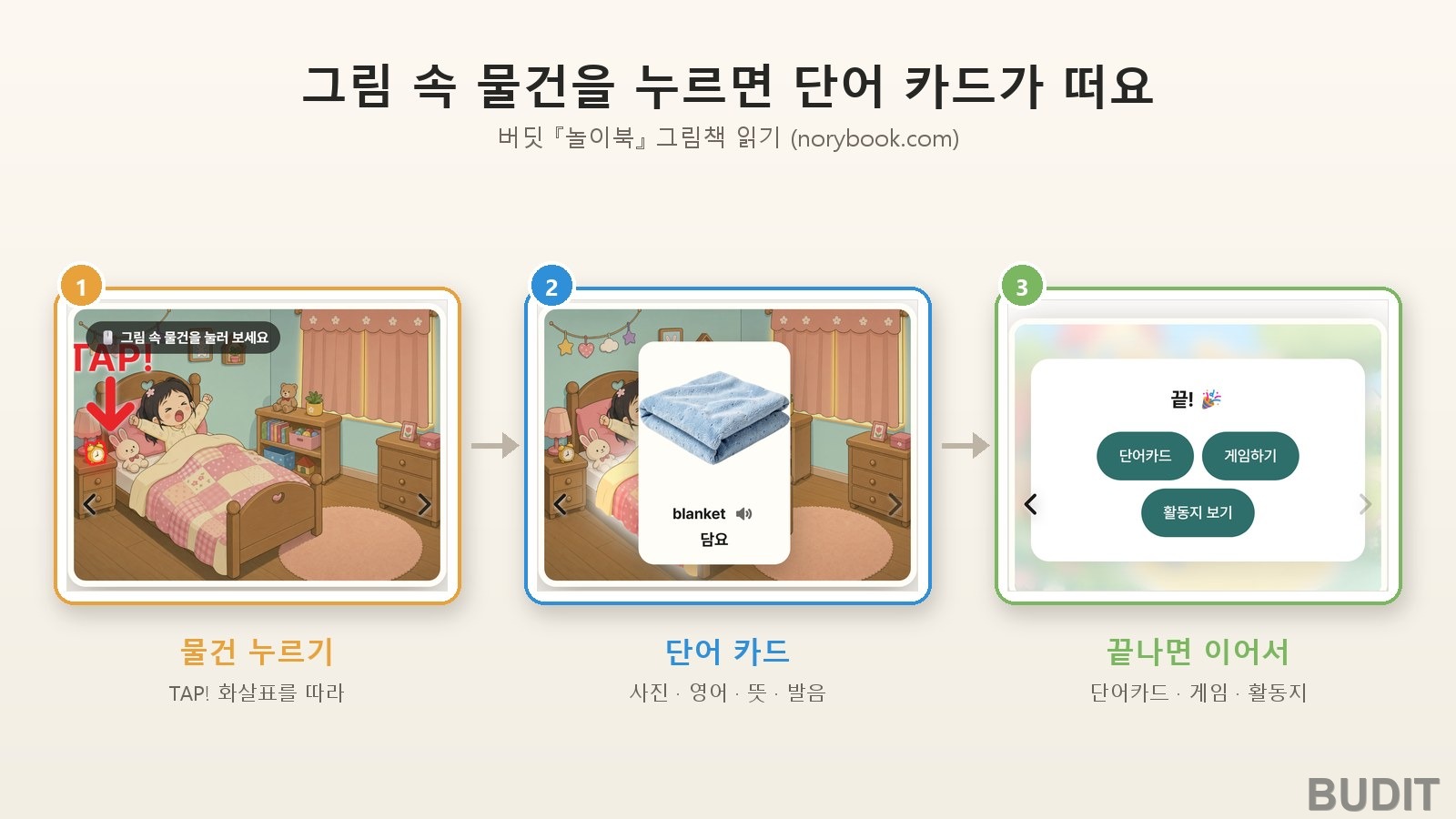
- 『물건 누르기』: 쪽마다 『그림 속 물건을 눌러 보세요』 안내가 뜨고, 잠시 뒤 빨간 TAP! 화살표가 누를 수 있는 물건 하나를 가리킵니다. 그림 속 물건을 누르면 그 물건이 밝게 켜지고 단어 카드가 뜹니다. 카드의 스피커를 누르면 발음이 다시 나오고, 카드를 누르면 닫힙니다. 카드가 떠 있는 채로 다른 물건을 누르면 그 물건의 카드로 바뀝니다.
- 『설정』: 오른쪽 위 톱니를 누르면 읽어 주는 목소리를 바꾸고 소리 크기를 조절할 수 있습니다. 왼쪽 위 단추는 책 닫기, 오른쪽 아래 단추는 전체 화면입니다.
- 『끝!』: 마지막 쪽을 넘기면 『끝!』 카드가 나오고 『단어카드』 『게임하기』 『활동지 보기』 세 단추가 있습니다. 『단어카드』는 책에 나온 단어를 회차별로 모아 보는 카드 묶음(1회차 L1 21단어부터 6회차 L3 25단어까지), 『게임하기』는 그 단어로 하는 게임(카드 짝 맞추기, 듣고 그림 고르기, 첫소리 찾기 등 12가지), 『활동지 보기』는 책에 딸린 활동지입니다. 책 상세 화면의 같은 단추에서도 열 수 있습니다.
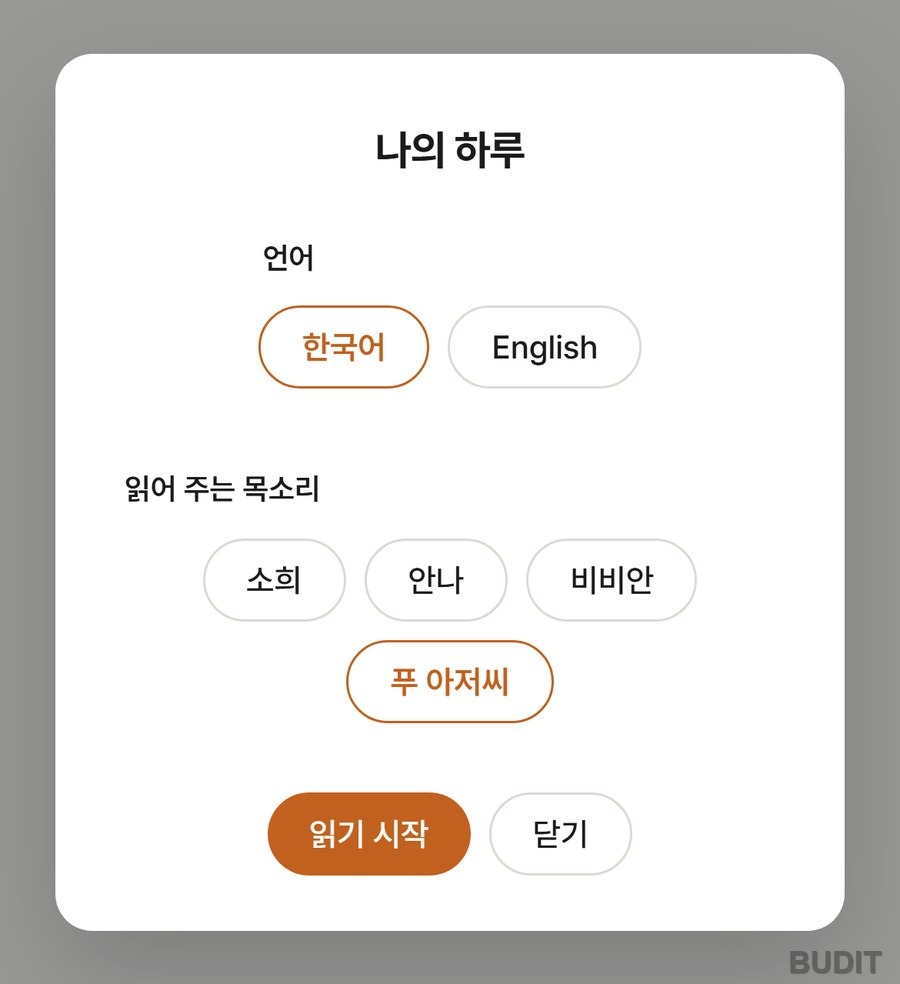
사진: 『나의 하루』 시작 창(2026년 10월 15일 기준). 언어와 읽어 주는 목소리를 고르고 『읽기 시작』을 누릅니다. 책 열기
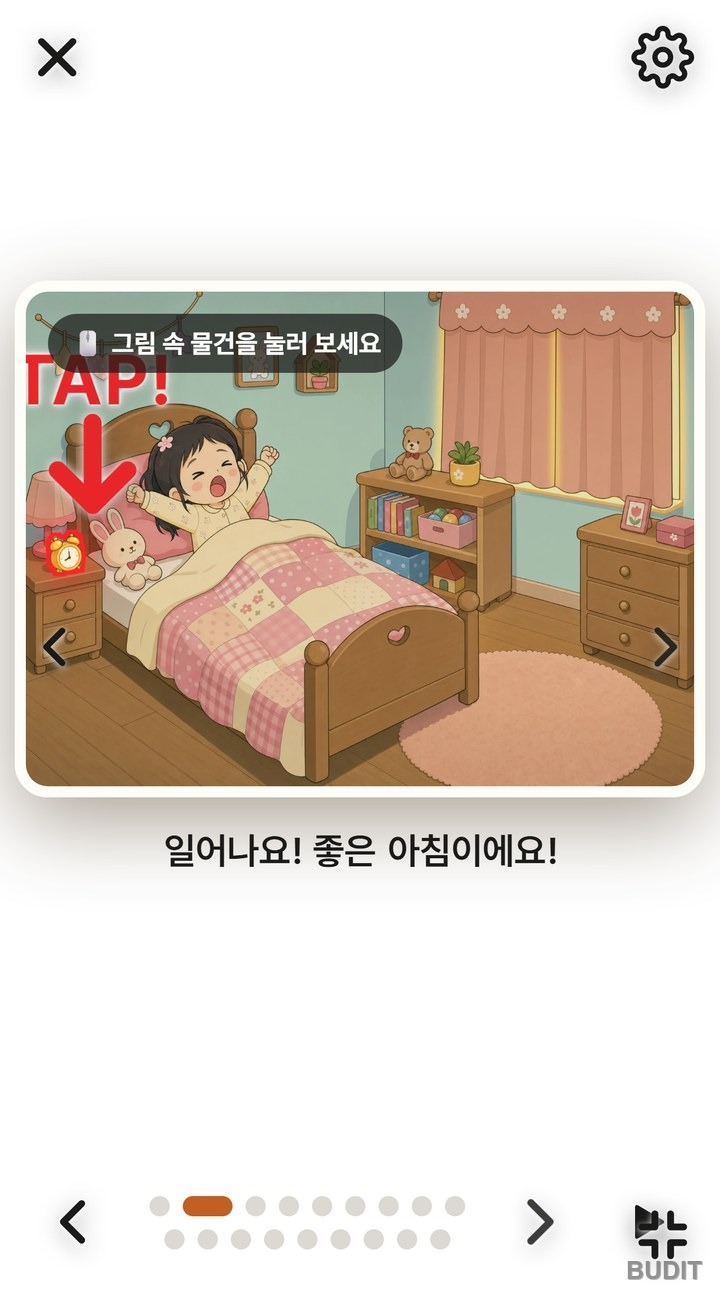
사진: 첫 쪽. 『그림 속 물건을 눌러 보세요』 안내가 뜨고 빨간 TAP! 화살표가 시계를 가리킵니다. 그림 아래에 읽어 주는 문장이 보입니다.
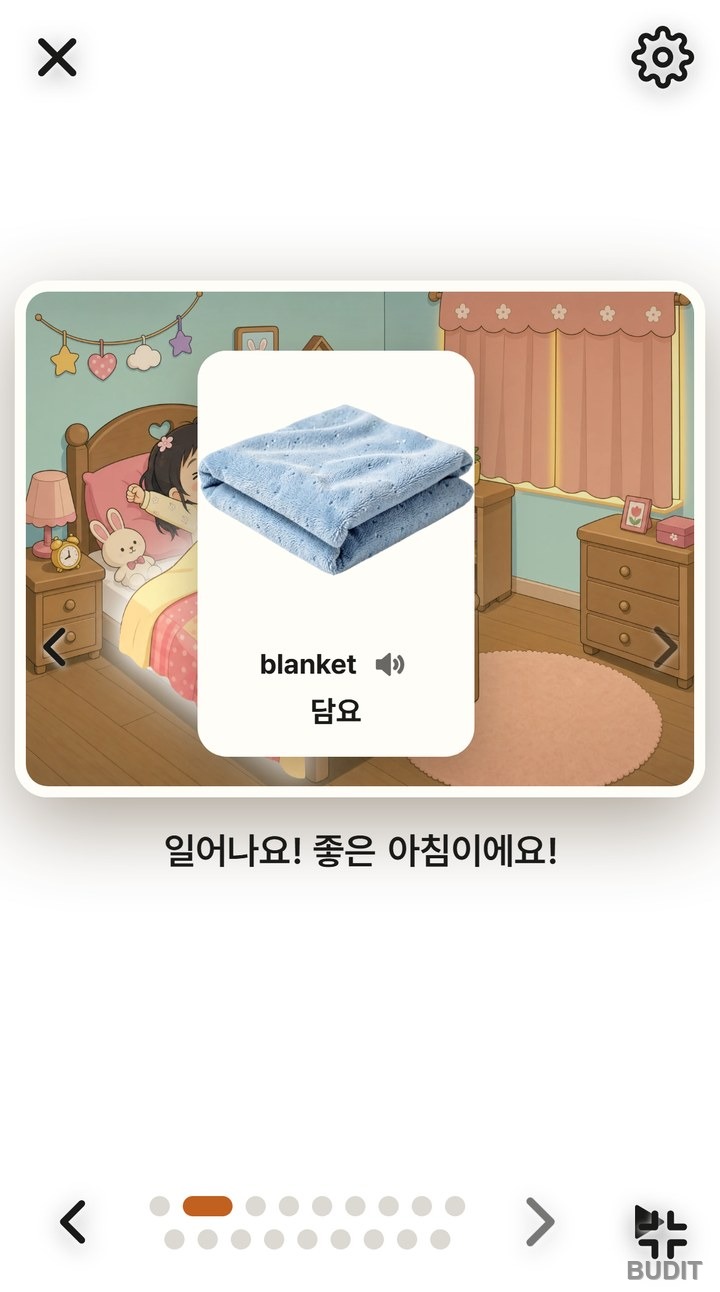
사진: 담요를 눌러 뜬 단어 카드. 사진, blanket, 담요, 스피커 단추가 한 장에 있고, 눌린 담요는 그림에서 밝게 켜집니다.
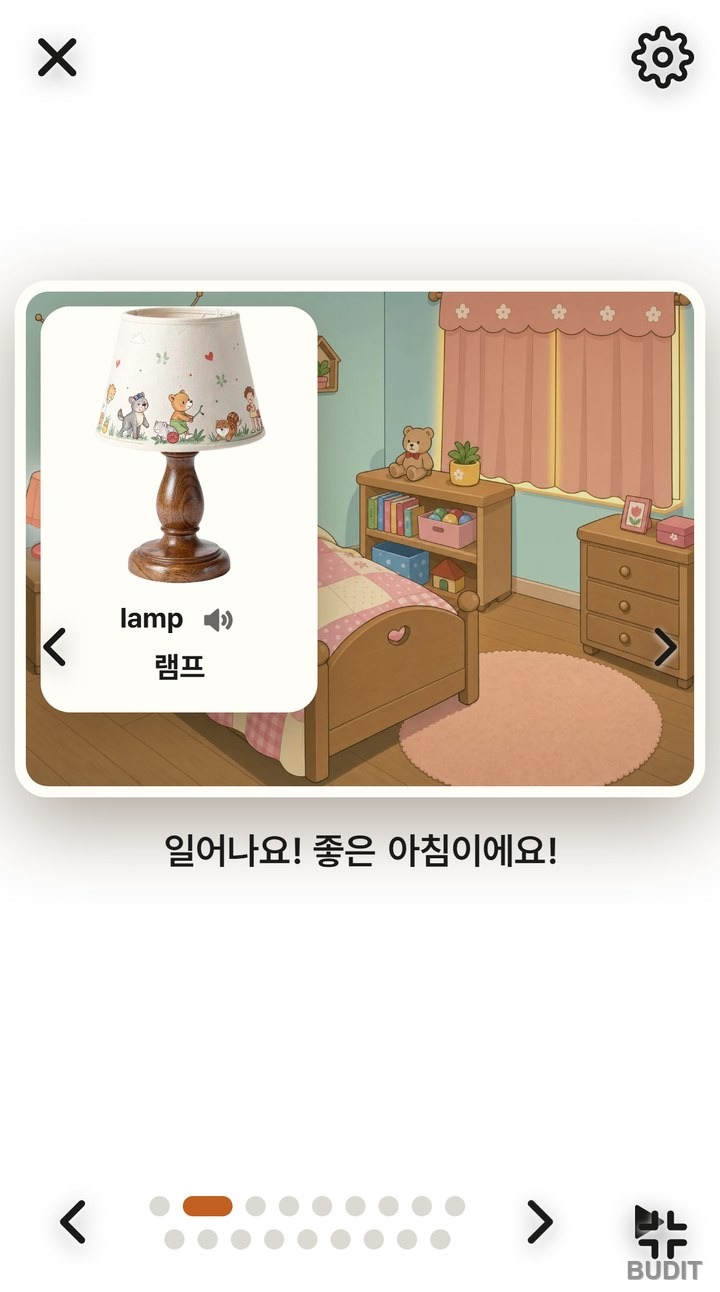
사진: 같은 쪽에서 램프를 누른 화면. 카드가 떠 있는 채로 다른 물건을 누르면 그 물건의 카드로 바뀝니다.
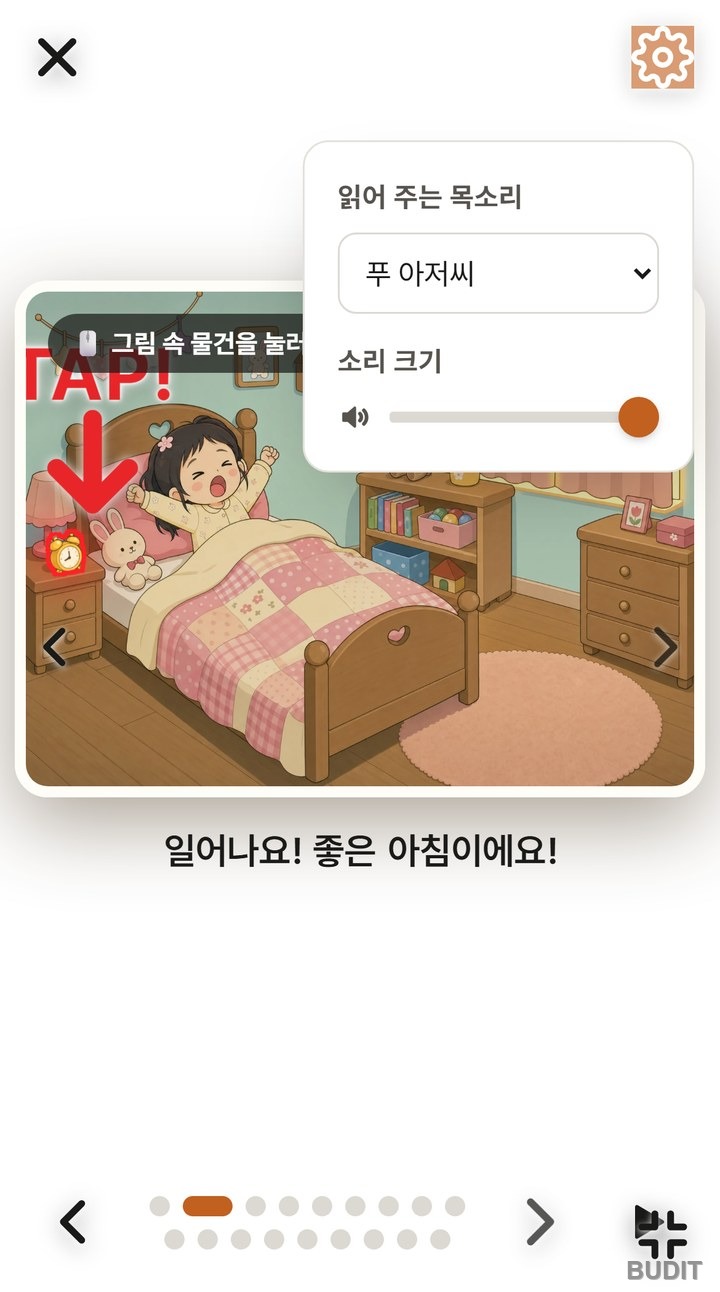
사진: 오른쪽 위 톱니를 누르면 뜨는 설정 창. 읽어 주는 목소리와 소리 크기를 바꿉니다.
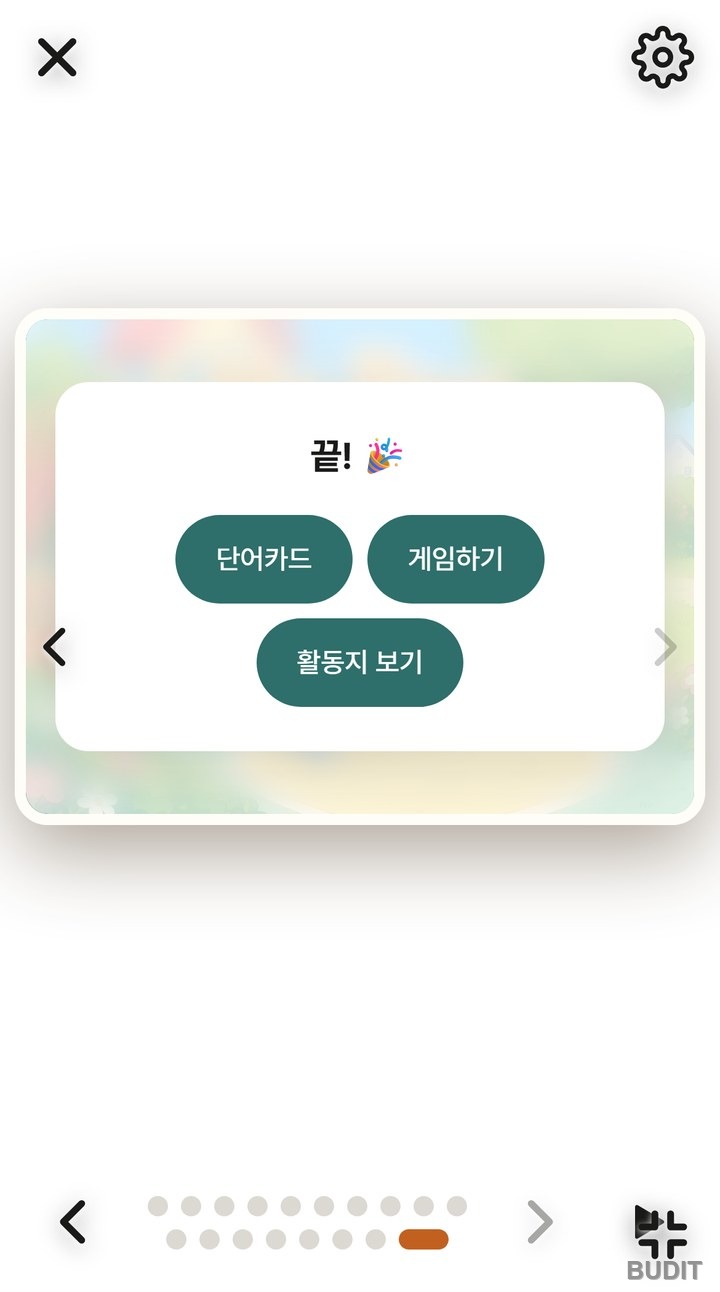
사진: 마지막 쪽을 넘기면 나오는 『끝!』 카드. 『단어카드』 『게임하기』 『활동지 보기』로 이어집니다.
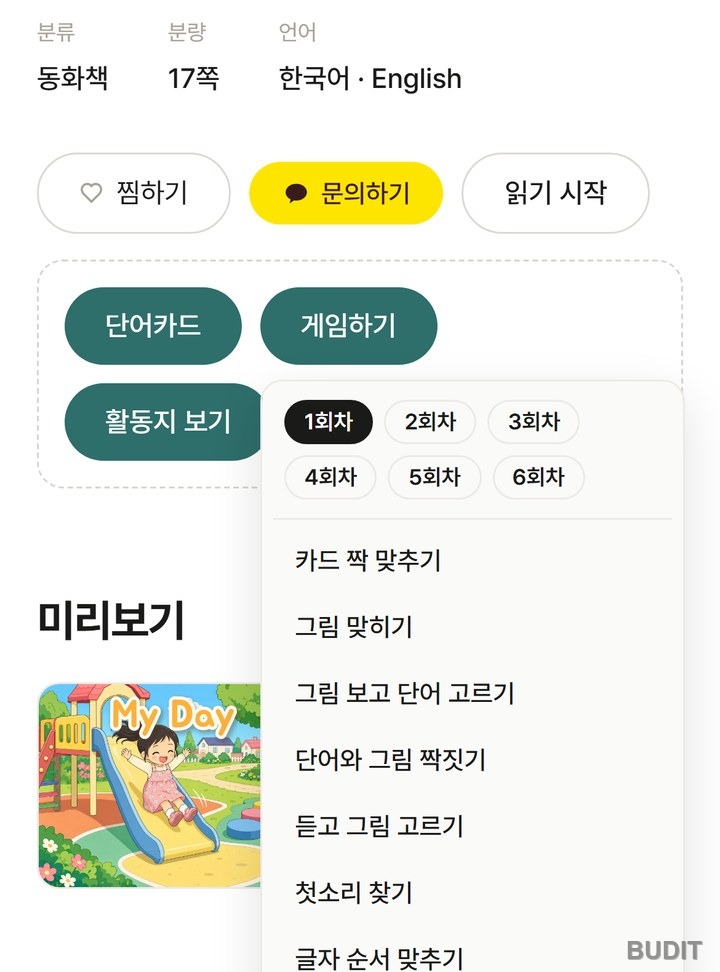
사진: 책 상세 화면의 『게임하기』 목록. 회차를 고르고 게임을 고릅니다. 로그인하면 아이의 게임 기록이 저장됩니다. 책 상세 화면 열기
알아 둘 점
- 쪽을 열었는데 소리가 안 나면 그림 가운데 『▶ 눌러서 시작』을 한 번 누릅니다. 브라우저가 소리의 자동 재생을 막았을 때 나오는 안내입니다.
- 같은 물건이 여러 쪽에 나옵니다. 침대는 아침 쪽에도 밤 쪽에도 있어서, 한 권 안에서 같은 단어를 여러 번 만납니다.
- 로그인 없이 읽을 수 있습니다. 로그인하면 게임 기록이 저장되고, 『읽어주는 오디오』에서 녹음해 둔 내 목소리를 고를 수 있습니다. 녹음 방법은 엄마 아빠 목소리로 책을 읽어 줘요에 있습니다.
- 우리 집 사진으로 같은 카드를 만들고 싶으면 우리 집 사진이 영어 단어 카드가 돼요를 보세요.
집에서 이렇게 써 보세요
그림 속 물건을 누르면 그 단어의 뜻을 알려 주거나 묻는 기능이 든 전자 그림책을 읽은 유치원 아이들이, 그림과 소리만 있는 전자 그림책을 읽은 아이들보다 새 단어를 더 많이 익혔다는 실험이 있습니다(Smeets와 Bus, 2012). 다만 이야기와 상관없는 누르기 기능과 게임은 오히려 주의를 흩뜨렸다는 분석도 있습니다(Takacs 외, 2015). 놀이북의 카드가 그림 속 물건 그 자체인 이유이고, 아래처럼 아껴 누르는 쪽이 좋습니다.
- 한 쪽에 하나나 둘만 누릅니다. 아이가 먼저 가리킨 물건을 누르는 것이 가장 좋습니다. 아이가 보고 있는 것에 이름을 붙여 줄 때 단어가 가장 잘 붙습니다.
- 카드가 뜨면 같이 따라 말하고, 카드를 닫은 뒤 『침대가 어디 있지?』 하고 그림에서 다시 찾게 합니다.
- 다른 쪽에서 같은 물건을 또 찾습니다. 아침에 본 침대를 밤 쪽에서 아이가 먼저 찾아내면 그 단어는 아이 것이 됩니다.
- 다 읽은 뒤 『게임하기』에서 한 가지만 골라 5분 놉니다. 처음에는 1회차부터 시작하면 됩니다.
- 영어로 읽어 주는 날에는 시작 창에서 English와 L1 짧은 문장을 고릅니다. 부모가 영어를 잘하지 않아도 되는 이유는 엄마가 영어를 못해도 되나요에 정리했습니다.
그림을 짚으며 묻고 넓혀 주는 대화 방법은 그림 속 사물을 짚으며 배우는 단어에 있습니다.
『나의 하루』 읽어 보기 · 놀이북에서 모든 자료 보기
유치원이나 어린이집 수업에서 쓰고 싶으시면 버딧에 문의하기로 알려 주세요.
참고자료
- Smeets, D. J. H.와 Bus, A. G. (2012). Interactive electronic storybooks for kindergartners to promote vocabulary growth. Google Scholar에서 보기
- Takacs, Z. K., Swart, E. K.와 Bus, A. G. (2015). Benefits and pitfalls of multimedia and interactive features in technology-enhanced storybooks: A meta-analysis. Google Scholar에서 보기
화면과 기능은 2026년 10월 15일 기준이며 이후 바뀔 수 있습니다.