
링크 하나로 내는 영어 게임 숙제
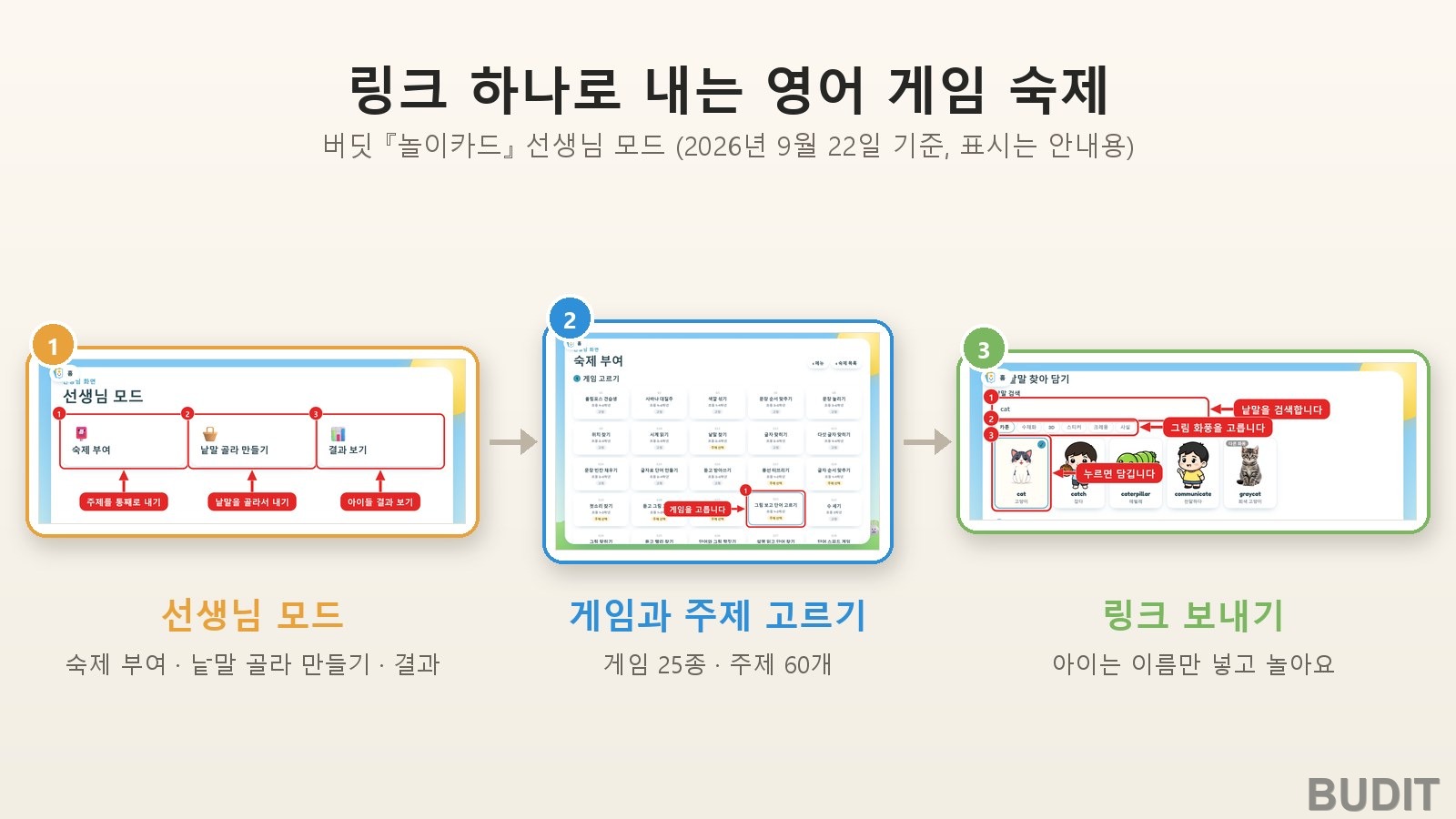
이번 주에 가르친 단어로 게임 숙제를 내고, 누가 어떤 단어를 틀렸는지까지 보고 싶다면 『놀이카드』 선생님 모드를 써 보세요. 게임과 주제를 고르면 링크가 하나 만들어지고, 아이는 그 링크를 열어 이름만 넣고 놉니다.
선생님 모드는 이런 기능입니다
놀이카드에는 초등 영어 게임 25종이 있습니다. 선생님 모드는 그 게임을 숙제로 내는 화면입니다. 게임 하나와 주제 하나를 고르면 아이에게 줄 링크가 만들어지고, 아이가 링크로 한 판을 끝내면 점수와 틀린 단어가 선생님 화면에 쌓입니다. 로그인한 놀이카드 계정이면 누구나 쓸 수 있고, 따로 신청할 것은 없습니다. 학원 선생님뿐 아니라 집에서 아이 둘에게 같은 숙제를 내는 부모님도 같은 방법으로 씁니다.
선생님이 하는 일은 세 가지뿐입니다.
| 메뉴 | 하는 일 |
|---|---|
| 『숙제 부여』 | 게임과 주제를 골라 링크를 만듭니다. 주제 하나를 통째로 냅니다. |
| 『낱말 골라 만들기』 | 여러 주제에서 낱말을 하나씩 골라 담고, 그 낱말로만 게임을 만듭니다. |
| 『결과 보기』 | 아이들이 낸 결과를 보고 엑셀로 받습니다. |
들어가는 길
놀이카드 첫 화면 오른쪽 위의 『선생님 모드』를 누릅니다. 『게임하기』 화면 오른쪽 위에도 같은 단추가 있습니다. 로그인이 안 되어 있으면 로그인 화면이 먼저 나옵니다.
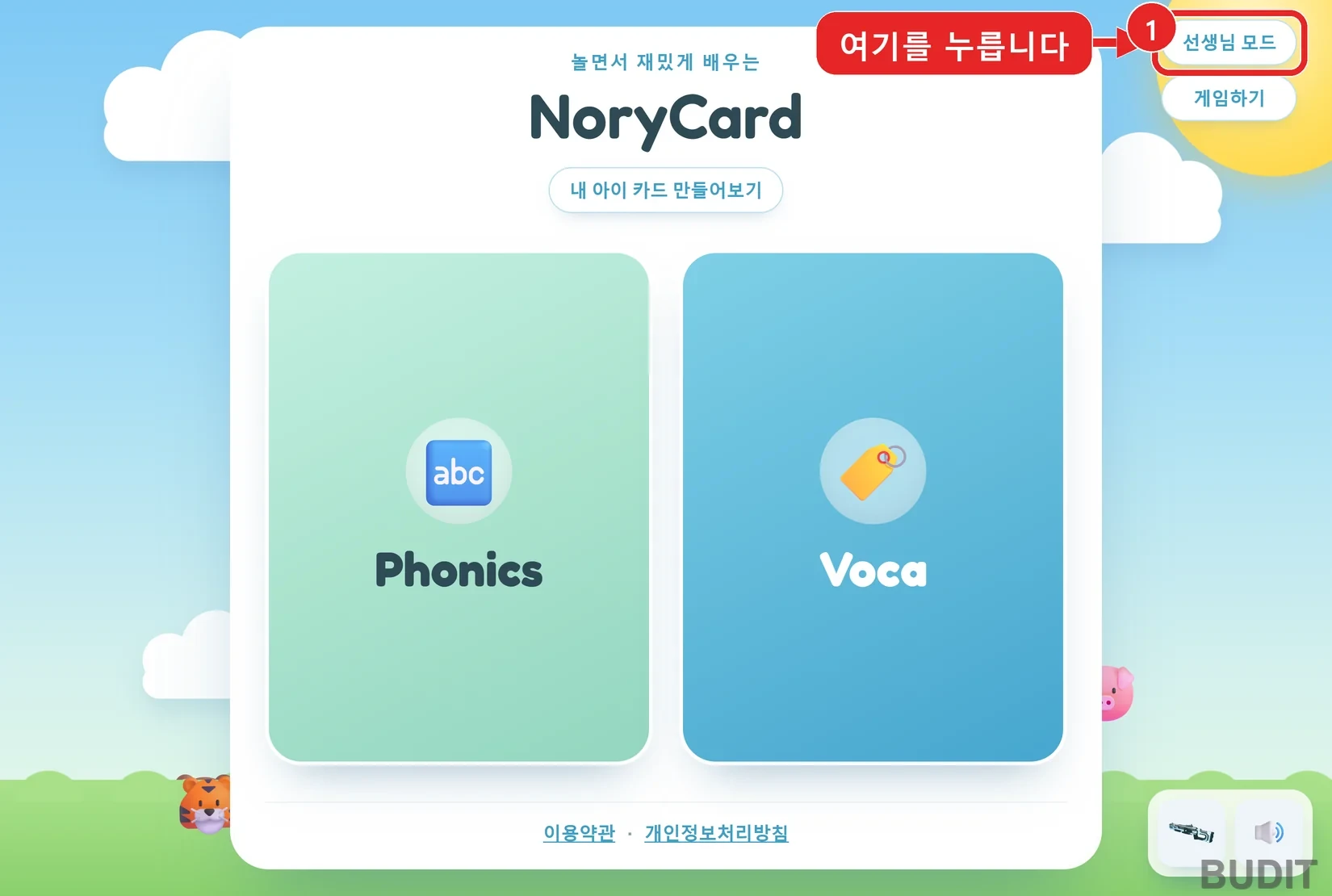
화면: 『놀이카드』 첫 화면(2026년 9월 22일 기준). 빨간 네모와 번호, 화살표는 안내를 위해 덧붙인 표시입니다. 아래 화면도 같습니다.
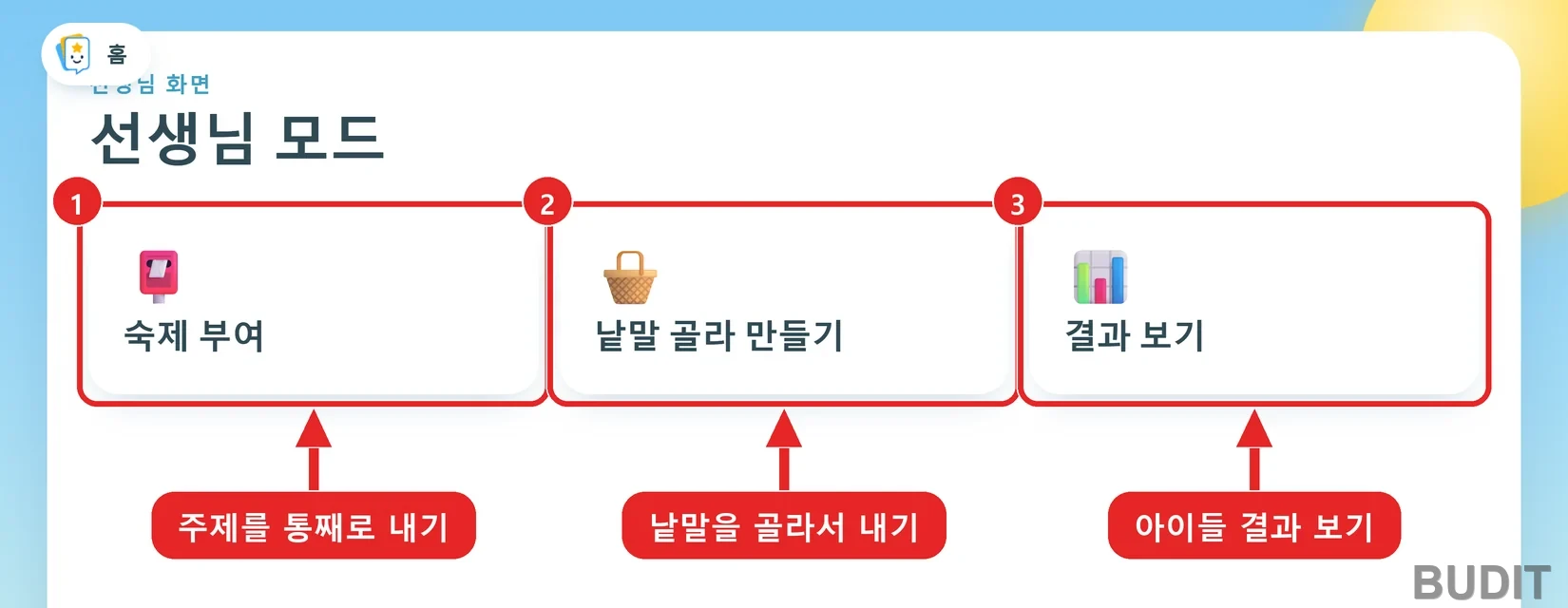
화면: 선생님 모드에 들어가면 보이는 메뉴 세 가지.
숙제 부여: 주제 하나를 통째로 내기
가장 빠른 방법입니다. 『숙제 부여』에 들어가 오른쪽 위 『+ 새 숙제』를 누르면 세 단계가 차례로 나옵니다.
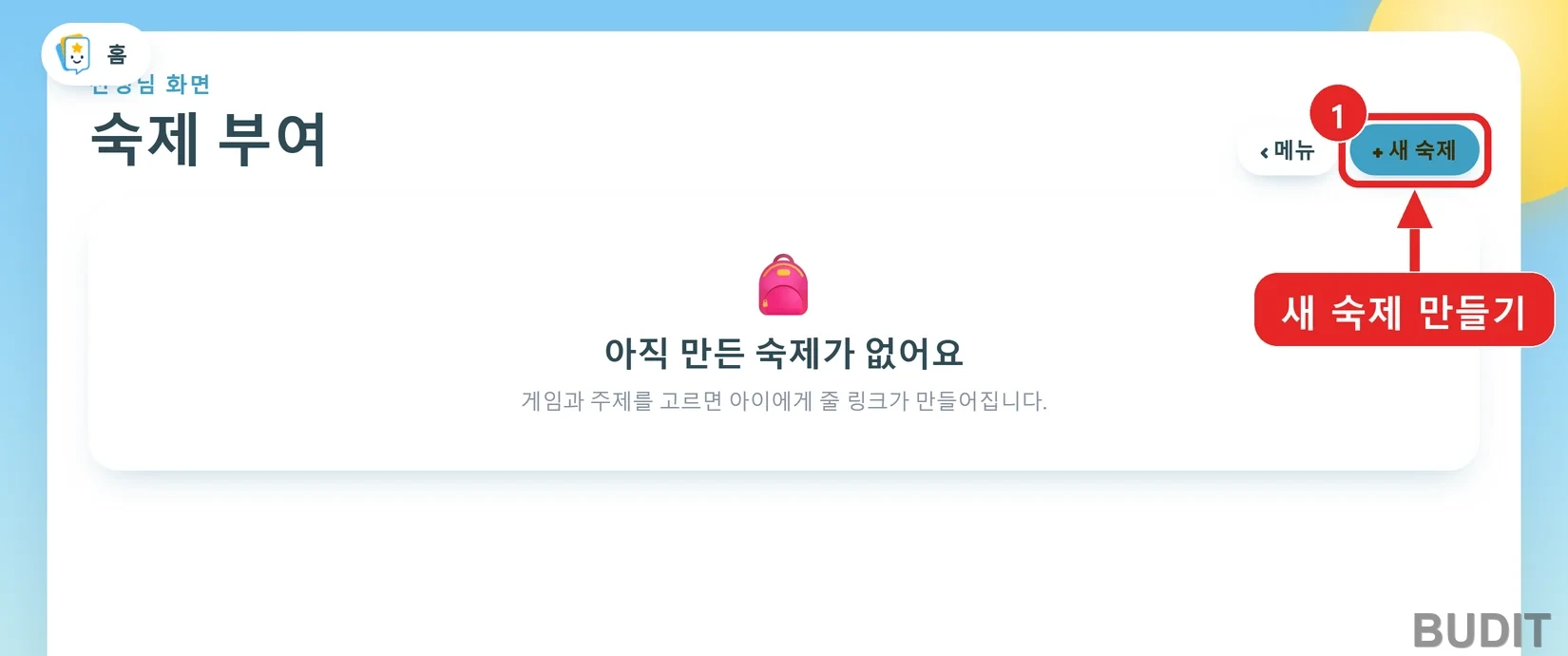
화면: 처음 들어온 선생님의 『숙제 부여』 화면. 『+ 새 숙제』를 누르면 만들기가 시작됩니다.
1단계, 게임 고르기. 게임 25종이 이름, 학년, 종류와 함께 나옵니다. 종류는 두 가지입니다. 『고정』은 문제가 게임 안에 정해져 있어 주제를 고르지 않고, 『주제 선택』은 다음 단계에서 주제를 고릅니다. 처음이라면 『그림 보고 단어 고르기』가 가장 기본이 되는 게임이라 시작하기 좋습니다.
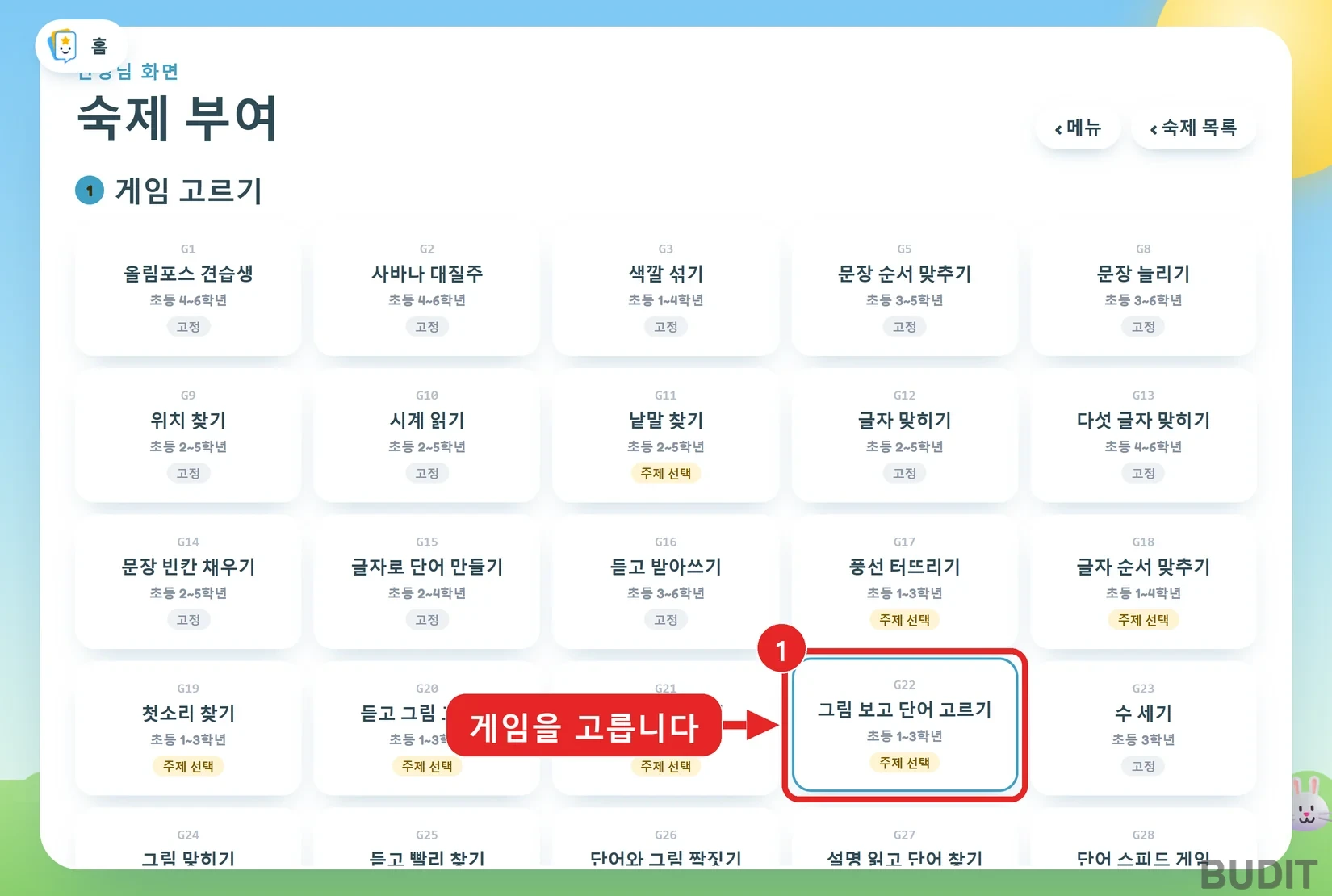
화면: 1단계 『게임 고르기』. 타일마다 학년과 종류(『고정』 또는 『주제 선택』)가 적혀 있습니다.
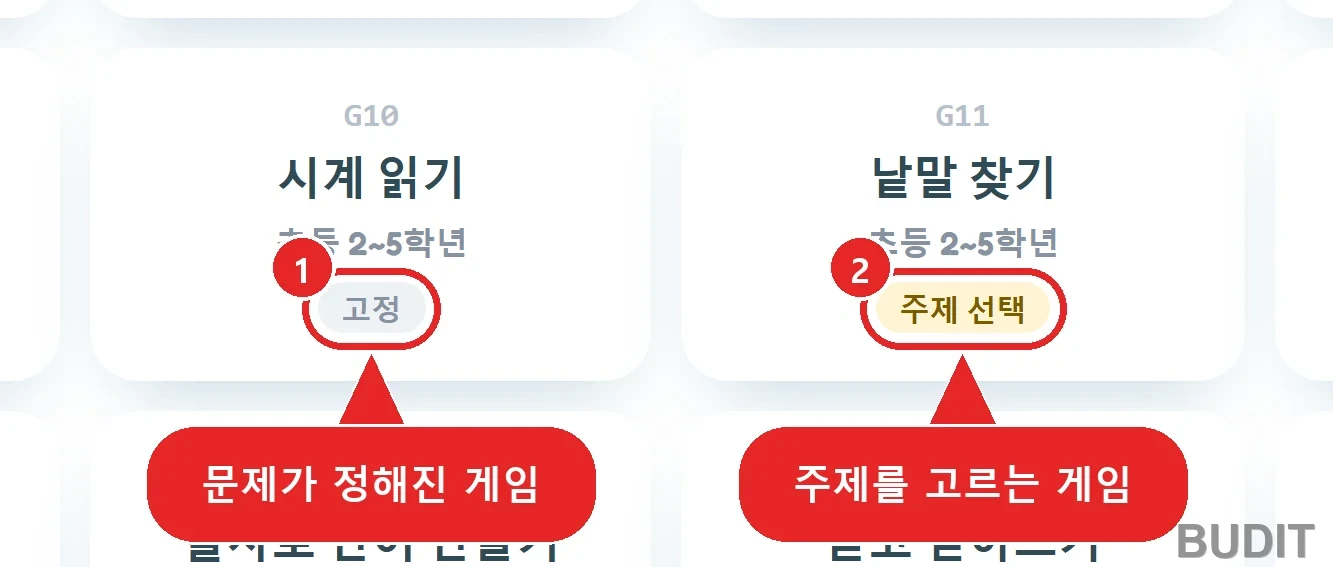
화면: 『고정』은 문제가 정해진 게임, 『주제 선택』은 주제를 고르는 게임입니다.
『주제 선택』 게임 가운데 저학년에게 자주 내는 것을 골라 보면 다음과 같습니다. 학년은 놀이카드 화면에 적힌 권장 학년입니다.
| 게임 | 학년 | 이런 게임입니다 |
|---|---|---|
| 그림 보고 단어 고르기 | 초등 1~3학년 | 그림을 보고 맞는 영어 단어를 고릅니다. 가장 기본이 되는 게임입니다. |
| 듣고 그림 고르기 | 초등 1~3학년 | 단어를 듣고 그림을 고릅니다. 글자가 한 글자도 안 나와서 아직 못 읽는 아이도 할 수 있습니다. |
| 카드 짝 맞추기 | 초등 1~3학년 | 뒤집힌 그림 카드와 단어 카드의 짝을 찾습니다. 같은 단어를 여러 번 보게 됩니다. |
| 풍선 터뜨리기 | 초등 1~3학년 | 한글 뜻이 뜨면 그 단어가 적힌 풍선을 터뜨립니다. 아는지가 아니라 얼마나 빨리 떠오르는지를 봅니다. |
| 첫소리 찾기 | 초등 1~3학년 | 그림을 보고 그 단어가 어떤 글자로 시작하는지 고릅니다. |
| 설명 읽고 단어 찾기 | 초등 4~6학년 | 영어 설명을 읽고 그 단어의 그림을 고릅니다. 문제에 정답 단어가 한 번도 안 나옵니다. |
2단계, 주제 고르기. 동물, 음식, 가족, 학교, 집안 물건, 옷, 운동, 탈것, 직업, 장소, 자연, 날씨, 감정처럼 주제 약 60개가 그림과 단어 수와 함께 나옵니다(2026년 9월 22일 기준 주제 60개, 단어 약 1,400개. 주제는 계속 늘어납니다). 단어가 많은 주제는 『동물 1』, 『동물 2』처럼 나뉘어 있어 한 번에 20~30단어씩 냅니다. 게임마다 필요한 최소 단어 수가 있어, 단어가 모자라는 주제는 그 게임에서 숨겨집니다.
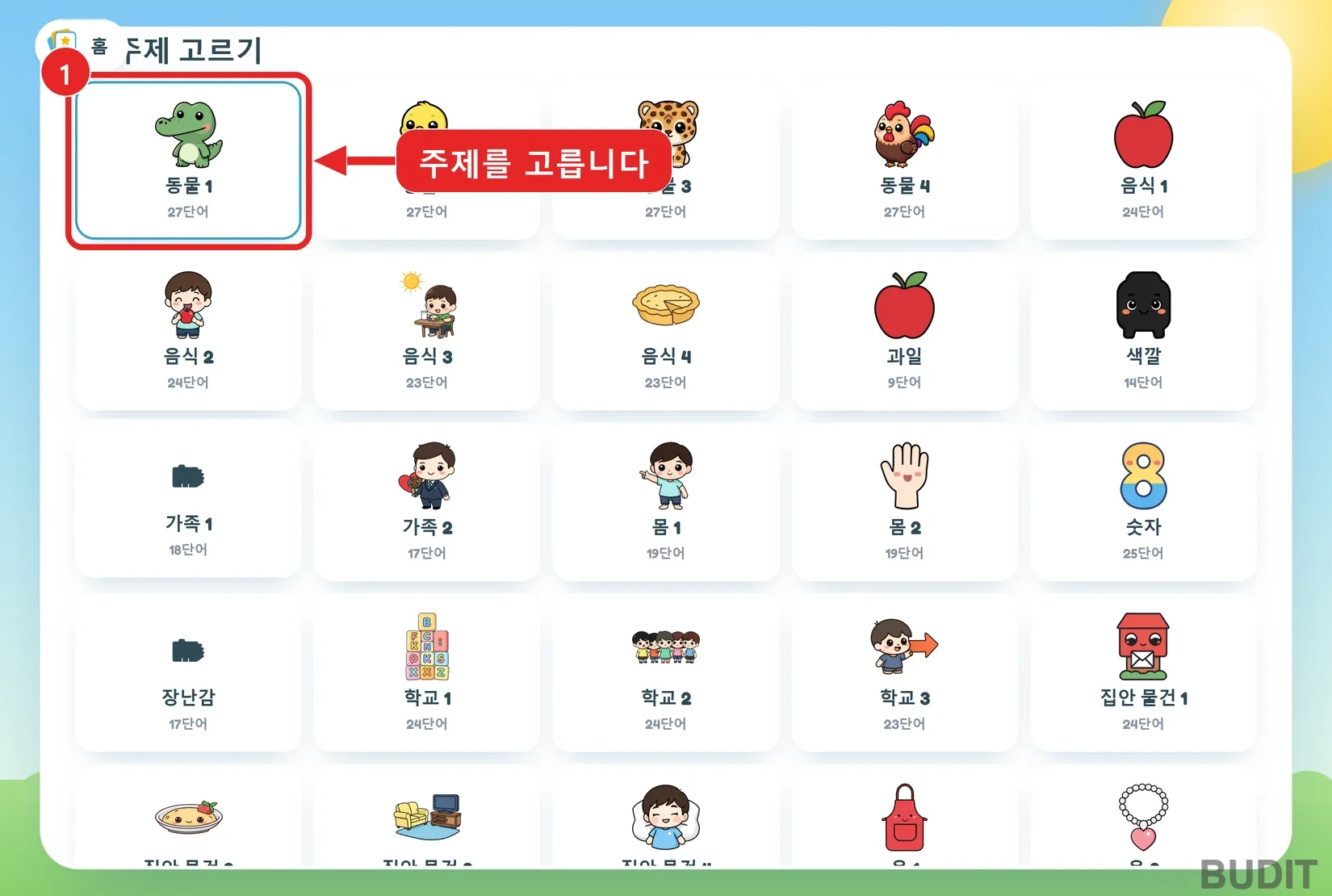
화면: 2단계 『주제 고르기』. 『동물 1』은 27단어입니다.
3단계, 이름 붙이기. 숙제 제목을 적고, 아이에게 보여 줄 한마디를 적을 수 있습니다(선택). 『숙제 링크 만들기』를 누르면 링크가 만들어집니다.
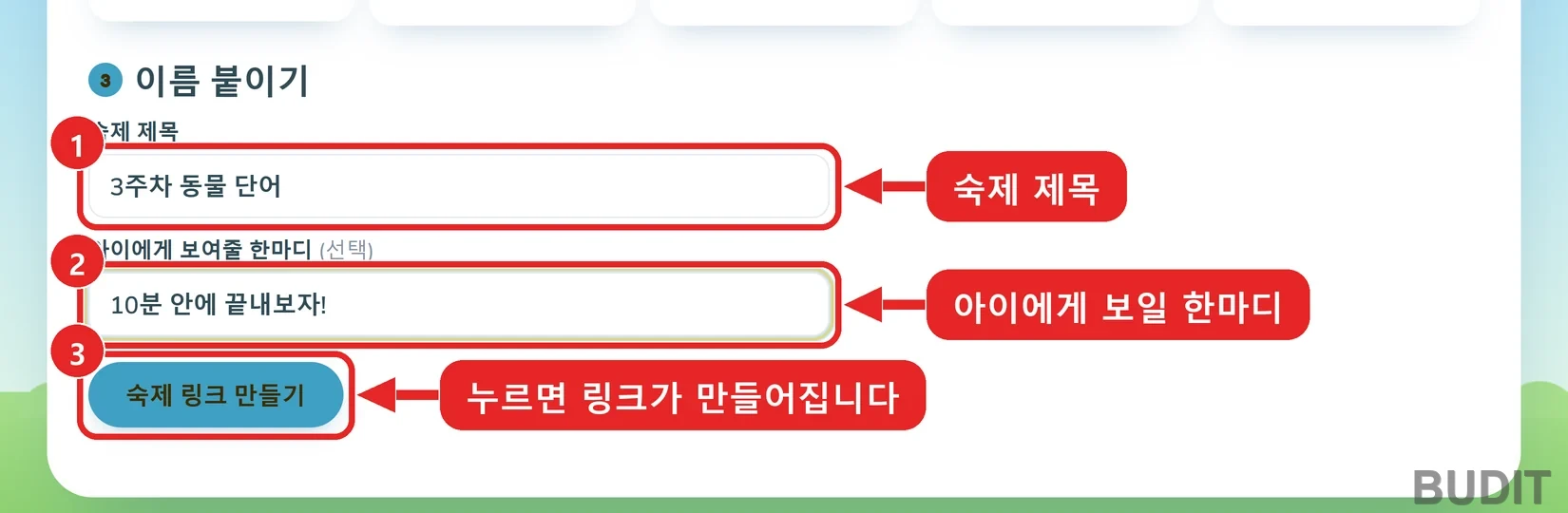
화면: 3단계 『이름 붙이기』. 제목은 결과 화면과 엑셀 파일 이름에 그대로 쓰입니다.
링크가 만들어지면 『링크 복사』를 눌러 학급 단체방이나 알림장에 붙여 넣습니다. 링크는 숙제 목록에서 언제든 다시 복사할 수 있습니다.
낱말 골라 만들기: 이번 주 단어로만
이번 주에 가르친 단어가 동물, 음식, 학교에 흩어져 있다면 주제 하나로는 낼 수 없습니다. 『낱말 골라 만들기』는 주제와 상관없이 낱말을 하나씩 골라 담고, 담은 낱말로만 게임을 만듭니다.
- 『낱말 찾아 담기』: 검색 칸에 영어나 한글로 낱말을 적으면 그림과 함께 나옵니다. 누르면 담기고, 다시 누르면 빠집니다.
- 『그림 화풍』: 카툰, 수채화, 3D, 스티커, 크레용, 사실 가운데 하나를 고르면 그 화풍의 그림으로 게임이 돕니다.
- 『담은 낱말』: 화면 위 바구니에 담은 낱말이 순서대로 보입니다. 낱말 옆 ✕로 빼거나 『전부 비우기』로 비웁니다. 담은 순서대로 문제가 나옵니다.
- 『게임 고르기』: 담은 낱말 수에 맞는 게임만 나옵니다. 게임마다 6개에서 10개 이상 필요하고, 모자라면 『낱말이 더 필요한 게임 N개는 숨겼어요』라고 알려 줍니다.
- 『이름 붙이기』: 제목을 적고 『게임 링크 만들기』를 누릅니다.
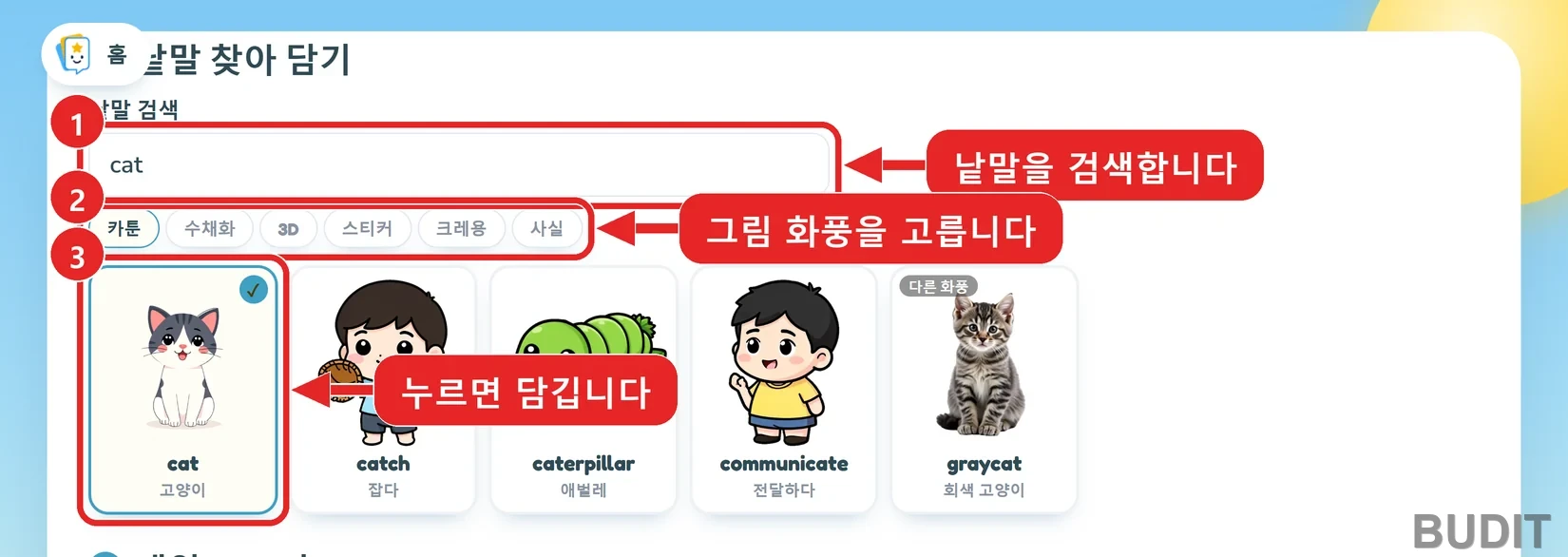
화면: 『낱말 골라 만들기』의 검색 결과. cat을 찾으면 cat, catch, caterpillar처럼 이어지는 낱말이 함께 나옵니다.
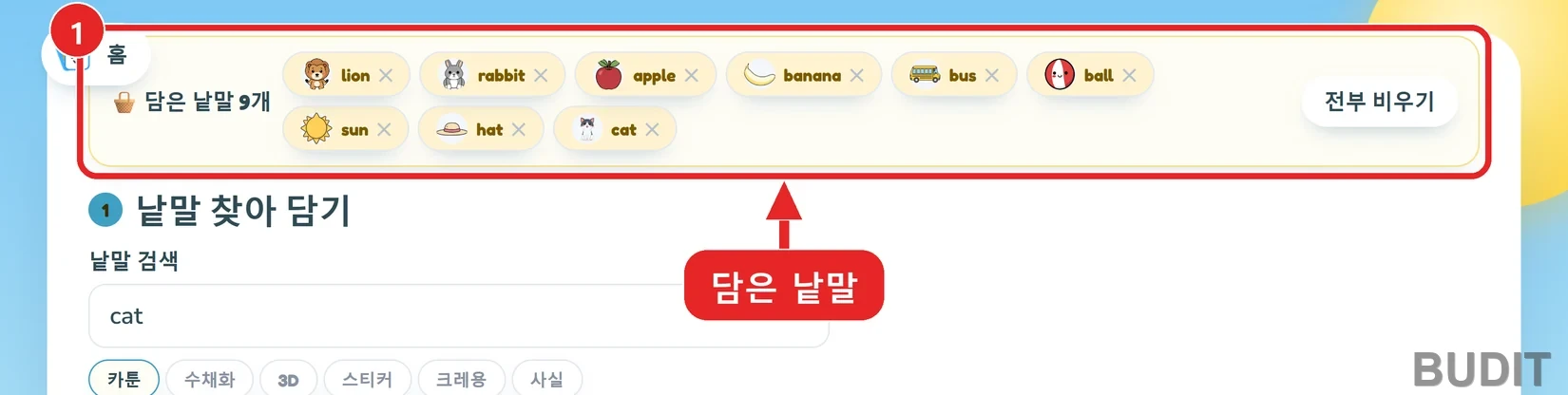
화면: 담은 낱말 바구니. 주제가 다른 낱말 아홉 개를 한 숙제에 담은 예입니다.
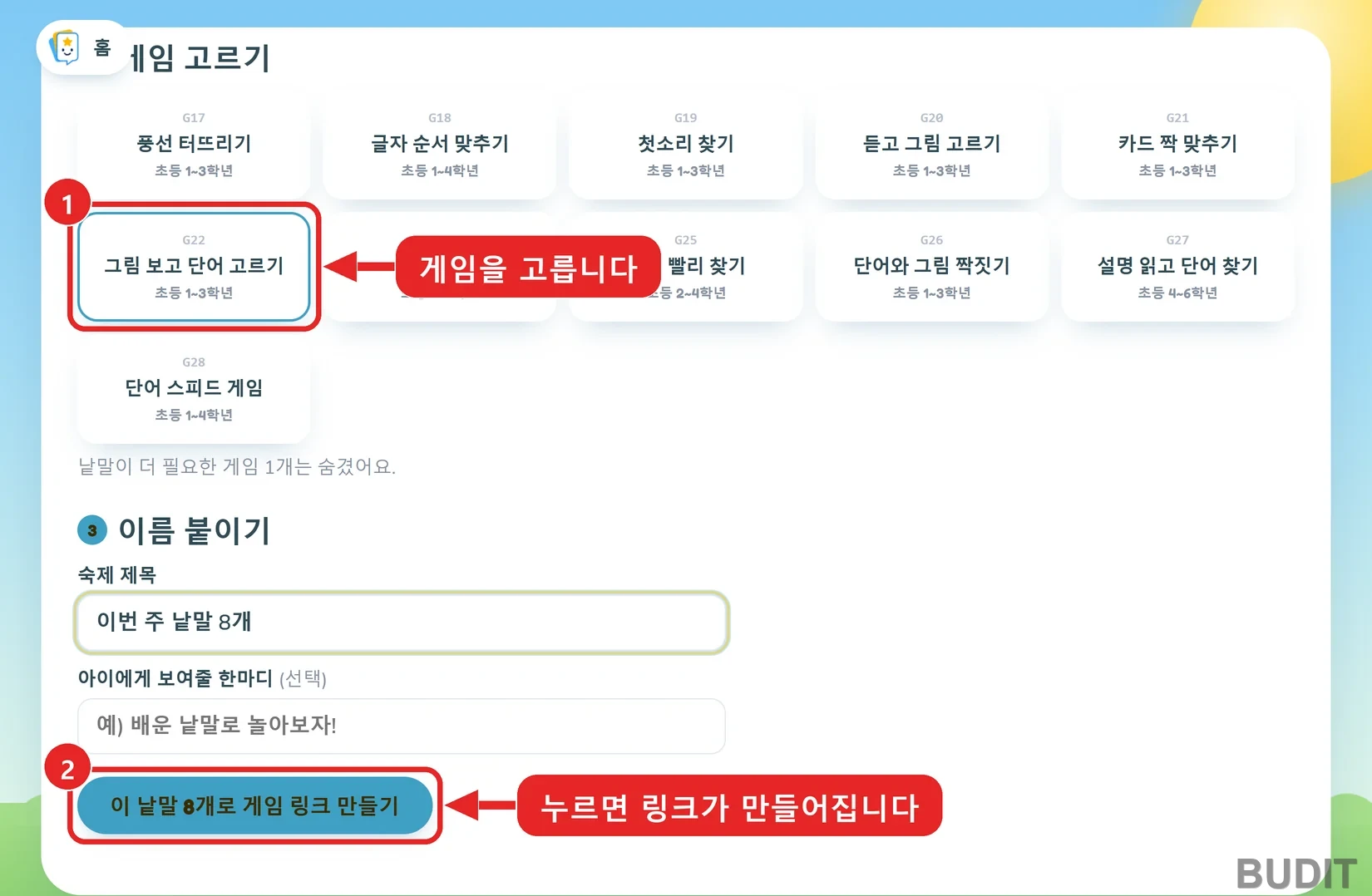
화면: 담은 낱말 8개로 게임을 고르고 링크를 만드는 단계. 낱말이 모자라는 게임 1개는 숨겨졌다고 알려 줍니다.
아이는 링크만 열면 됩니다
아이는 놀이카드에 가입하거나 로그인하지 않습니다. 링크를 열면 게임이 화면 가득 뜨고, 이름을 넣으면 바로 시작합니다. 첫 지시는 영어 음성으로 나오니 소리를 켜 두면 좋습니다. 오른쪽 아래 『전체화면』 단추를 누르면 태블릿에서도 게임만 크게 보입니다. 같은 링크로 여러 번 할 수 있고, 기록은 모두 남습니다.
결과 보기: 누가 어떤 단어를 틀렸나
『결과 보기』에서 숙제를 고르면 리포트가 나옵니다. 점수 순위표만 있는 것이 아니라, 다음 네 가지가 함께 보입니다.
- 『학생별』: 이름, 최고점, 정답률, 횟수. 여러 번 한 기록은 전부 저장되고 점수는 그중 최고점입니다.
- 『많이 틀린 단어』: 단어마다 몇 번 틀렸는지와 누가 틀렸는지가 나옵니다. 다음 수업에서 다시 볼 단어가 바로 보입니다.
- 『반복되는 오답 패턴』: 같은 라임(cat, hat)이나 같은 첫소리에서 반복해 틀리면 따로 묶어 보여 줍니다.
- 『시도 상세』: 아이가 한 판마다 문항별로 정답, 고른 답, 걸린 시간을 펼쳐 봅니다.
리포트 위의 『성적표 엑셀』은 학생별 한 줄, 『문항 상세 엑셀』은 한 문항에 한 줄인 파일입니다. 둘 다 CSV 파일이라 더블클릭하면 엑셀이 그대로 엽니다. 조작 실수(카드를 잘못 누른 것 같은 경우)는 『몰라서』가 아니라 『손이 서툴러서』로 보고 정답률 계산에서 뺍니다.
숙제 목록에서 할 수 있는 일
| 단추 | 하는 일 |
|---|---|
| 『링크 복사』 | 아이에게 줄 링크를 다시 복사합니다. |
| 『리포트』 | 그 숙제의 결과를 봅니다. |
| 『닫기』 | 아이가 더 못 들어가게 막습니다. 제출된 기록은 남습니다. |
| 『삭제』 | 숙제와 제출 기록을 함께 지웁니다. 되돌릴 수 없습니다. |
이렇게 써 보세요
- 『주간 복습』: 금요일에 이번 주 단어를 『낱말 골라 만들기』로 담아 『그림 보고 단어 고르기』 숙제를 냅니다. 월요일에 『많이 틀린 단어』부터 다시 봅니다.
- 『못 읽는 아이에게』: 글자가 나오지 않는 『듣고 그림 고르기』로 시작해, 읽기 시작하면 『카드 짝 맞추기』로 넘어갑니다.
- 『속도 올리기』: 아는 단어인데 느리다면 『풍선 터뜨리기』나 『단어 스피드 게임』으로 떠올리는 속도를 봅니다.
- 『형제에게 같은 숙제』: 집에서도 링크 하나로 아이 둘이 같은 게임을 하고, 리포트에서 이름별로 나뉘어 보입니다.
버딧의 그림책 서비스 『놀이북』의 『게임하기』도 같은 방식으로 만든 숙제 링크를 씁니다. 놀이북 자료는 놀이북에는 어떤 자료가 있나요에서, 놀이카드는 놀이카드 소개 글에서 더 볼 수 있습니다.
기관과 기업이라면
학급 단위로 계정을 묶거나 게임을 제품에 붙이고 싶은 기관과 기업은 버딧 문의하기로 연락해 주세요.
화면과 기능은 2026년 9월 22일 기준이며, 서비스를 고치면서 달라질 수 있습니다. 화면 속 빨간 네모, 번호, 화살표는 안내를 위해 덧붙인 표시로 실제 화면에는 없습니다.