
놀이북 『퀴즈 생성』, 내 자료를 올리면 단어 퀴즈와 게임이 됩니다
놀이북에 『퀴즈 생성』 기능을 넣었습니다. 아이가 배우는 교과서 본문이나 수업 자료를 올리면 그 안의 영어 단어를 뽑아 빈도와 중요도를 매기고, 그대로 퀴즈 시트와 단어장, 게임으로 이어집니다. 자료를 올리기 → 단어 뽑기 → 시험·게임, 세 단계입니다.
영상: 커스텀 워드의 파일 올리기 창과 개인자료에서 자료를 열어 단어 목록을 보는 모습(12초, 소리 없음)
한눈에 보기
| 항목 | 내용 |
|---|---|
| 올릴 수 있는 자료 | 글자가 있는 PDF, Word(docx), 한글(hwp·hwpx), txt |
| 단어 뽑기 | 영어 단어를 뽑아 자료 안 빈도와 일반 영어에서의 구간(A~E)을 함께 보여 줌 |
| 퀴즈 | 영어 → 한글, 한글 → 영어 시트 PDF, 정답지 포함 |
| 단어장 | 남긴 단어를 단어장에 담으면 단어카드 학습과 게임으로 이어짐 |
| 내 사진 | 그림이 없는 단어에 내 사진을 올려 카드와 게임에 쓸 수 있음 |
| 어디서 | 놀이북 상단 메뉴 『퀴즈 생성』, 올리기부터 로그인 |
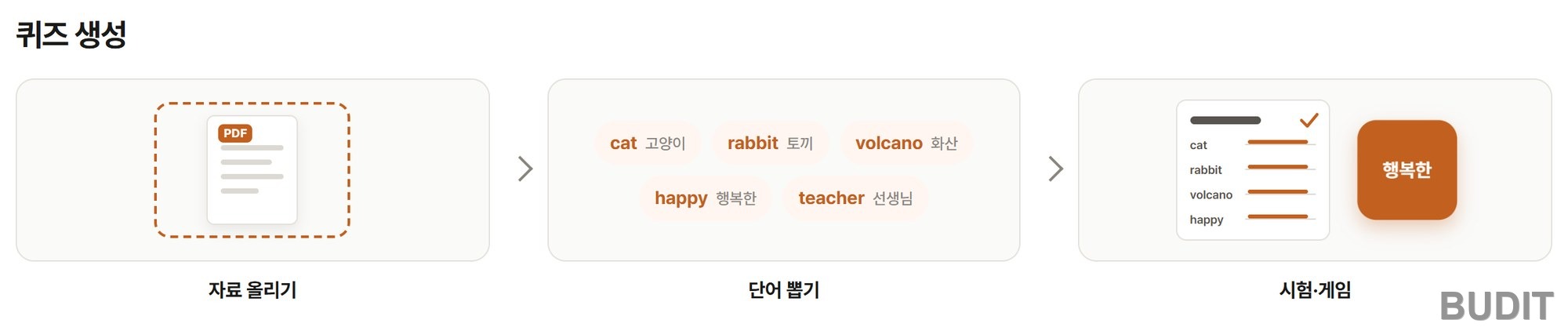
사진: 『놀이북』 퀴즈 생성 화면의 세 단계(2026년 11월 19일 기준). 퀴즈 생성 열기
1. 자료 올리기
PDF, Word, 한글, txt 파일을 끌어다 놓거나 『올리기』로 고릅니다. 교과서 한 단원, 학원 프린트, 직접 쓴 단어 목록처럼 글자가 들어 있는 자료면 됩니다. 사진으로 찍어 글자가 없는 PDF 는 아직 읽지 못합니다.
2. 단어 뽑기
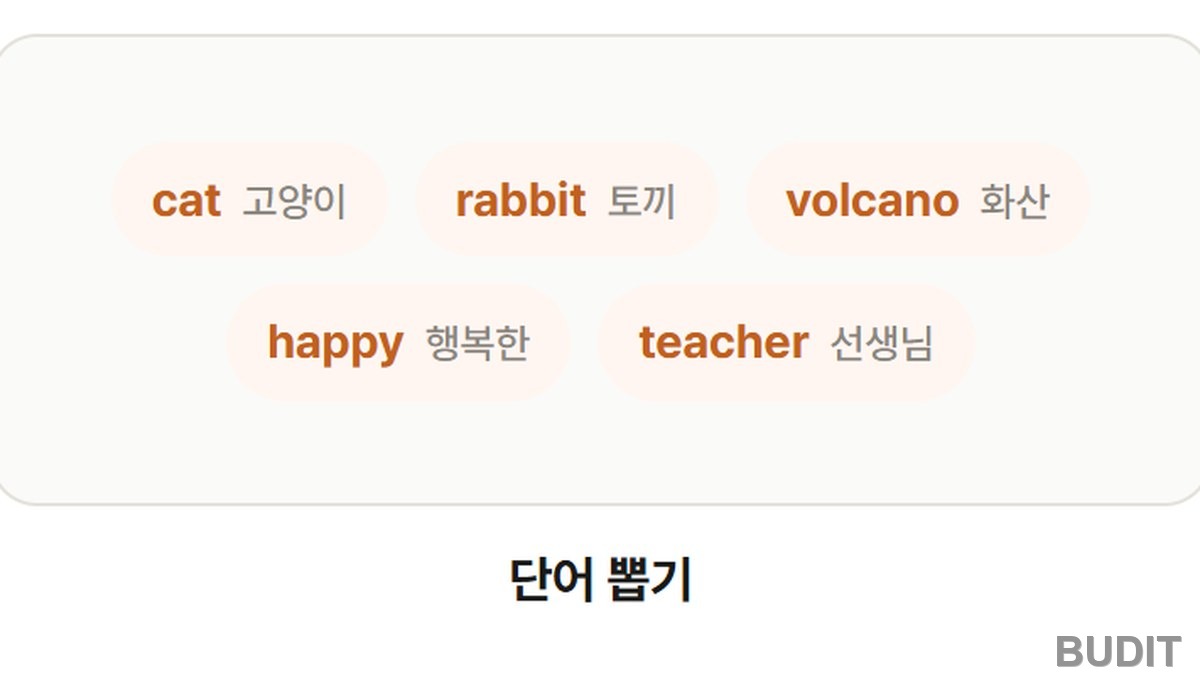
올린 자료에서 영어 단어를 뽑아 표로 보여 줍니다. 자료 안에서 몇 번 나왔는지(빈도)와 일반 영어에서 얼마나 자주 쓰는 말인지(구간 A~E)를 함께 보여 주고, 한글 뜻을 붙입니다. 처음에는 전부 남겨 두니 빼고 싶은 단어만 체크를 풀면 됩니다. 놀이카드에 그림 카드가 있는 단어에는 『카드』 표시가 붙습니다.
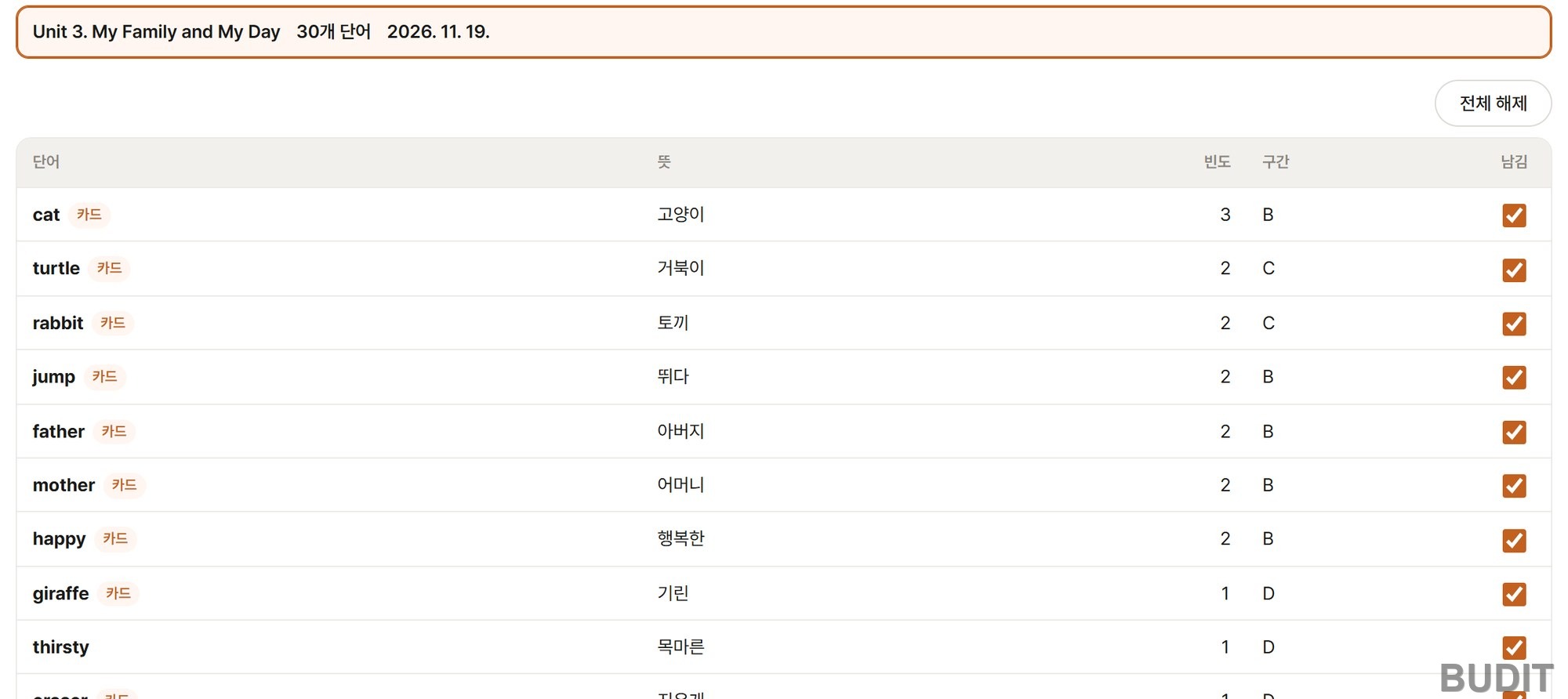
사진: 뽑은 단어 표(2026년 11월 19일 기준, 체험용 자료). 로그인 없이 체험하기
3. 시험과 게임
남긴 단어로 『퀴즈』를 누르면 영어 → 한글, 한글 → 영어 중 골라 시트 PDF 를 받습니다. 정답지가 같이 붙어 있어 인쇄해서 바로 시험지로 씁니다. 『단어장』을 누르면 같은 단어가 내 단어장에 담기고, 거기서 단어카드 학습과 놀이카드 게임으로 이어집니다. 그림 카드가 없는 단어는 단어장에서 내 사진을 올려 채우면 카드와 게임에 그 사진이 쓰입니다.
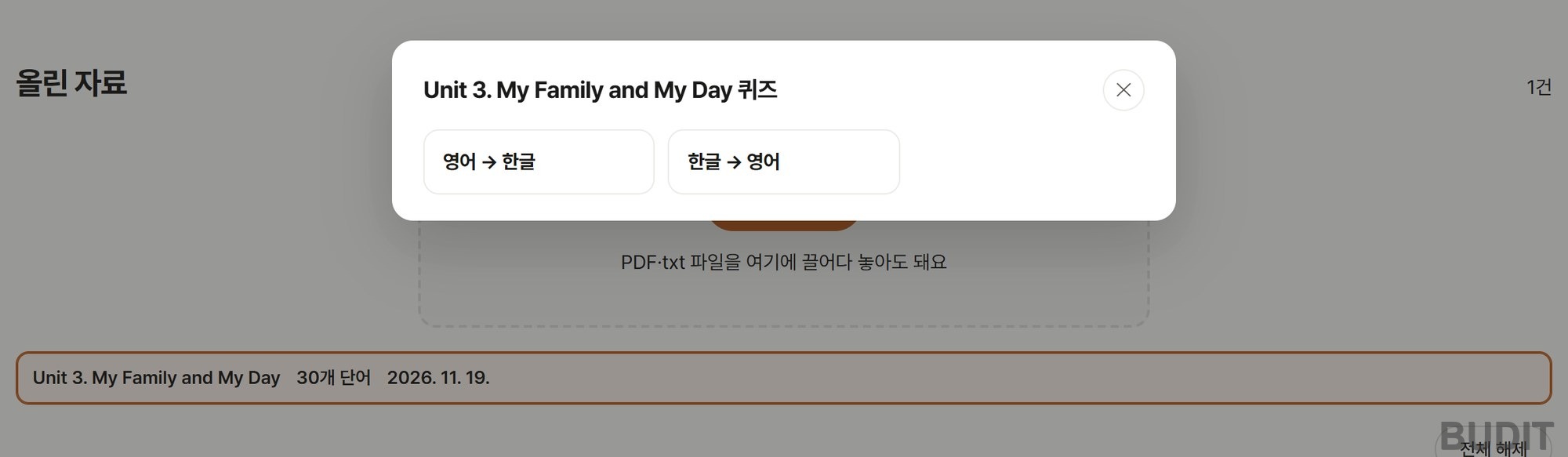
사진: 퀴즈 방향 고르기 창(2026년 11월 19일 기준)
이렇게 써 보세요
- 이번 주 영어 단원 PDF 를 올리고, 이미 아는 단어는 체크를 풀어 남은 단어로 시트를 뽑습니다.
- 같은 단어를 단어장에 담아 평일에는 카드로 보고, 주말에 게임으로 확인합니다.
- 우리 집 물건이나 아이 사진처럼 그림이 없는 단어는 사진을 올려 아이만의 카드로 만듭니다.
함께 읽으면 좋은 글: 단어카드와 게임으로 복습하기 『놀이북 복습 기능과 놀이카드 게임』, 우리 집 사진이 영어 단어 카드가 돼요 『놀이북 커스텀 카드』, 놀이북 워크북-워크시트, 이제 PPT 로도 받을 수 있습니다 『수학 퀴즈 1~4부터』